L’expression « 192.168.l.l » intrigue souvent, surtout lorsqu’il s’agit de gérer sa connexion à la box internet à la maison. Au premier abord, ce mélange de chiffres et de points paraît technique, presque réservé aux initiés en informatique. Pourtant, derrière cette suite se cache une étape incontournable : accéder à l’interface d’administration de son routeur/modem. Ce processus reste accessible à toute personne souhaitant prendre la main sur le paramétrage du routeur, le changement du mot de passe par défaut, ou encore sur la configuration wifi. Plongeons ensemble dans le fonctionnement de cette fameuse adresse ip par défaut, ses subtilités, et les astuces pour l’utiliser sereinement au quotidien.
Décrypter 192.168.l.l : qu’est-ce que cela signifie vraiment ?
Il suffit d’une recherche rapide pour découvrir d’innombrables tutoriels mentionnant « 192.168.l.l ». Pourtant, il s’agit souvent d’une confusion populaire : l’adresse correcte est 192.168.1.1, utilisée comme adresse IP par défaut par de nombreux routeurs/modems domestiques. La confusion vient du fait que certains assimilent le chiffre « 1 » à la lettre « l », mais techniquement, seule l’adresse composée de chiffres fonctionne.
Pourquoi cette suite particulière ? C’est tout simplement une adresse privée normalisée que la plupart des appareils utilisent pour ouvrir la page de gestion locale. Elle ne permet pas d’accéder à internet directement, mais offre la possibilité d’accéder à l’interface d’administration, où l’on peut procéder au paramétrage du routeur, vérifier la connexion à la box internet ou modifier différents réglages avancés.
Pourquoi et quand utiliser 192.168.1.1 pour votre connexion ?
Se connecter à l’adresse ip par défaut de son routeur/modem n’est pas réservé aux situations d’urgence. C’est même un réflexe utile dès l’installation de sa box internet, puisqu’elle permet d’optimiser divers aspects de la connexion. Dès lors que l’envie de personnaliser l’expérience internet se manifeste, ce passage devient obligatoire.
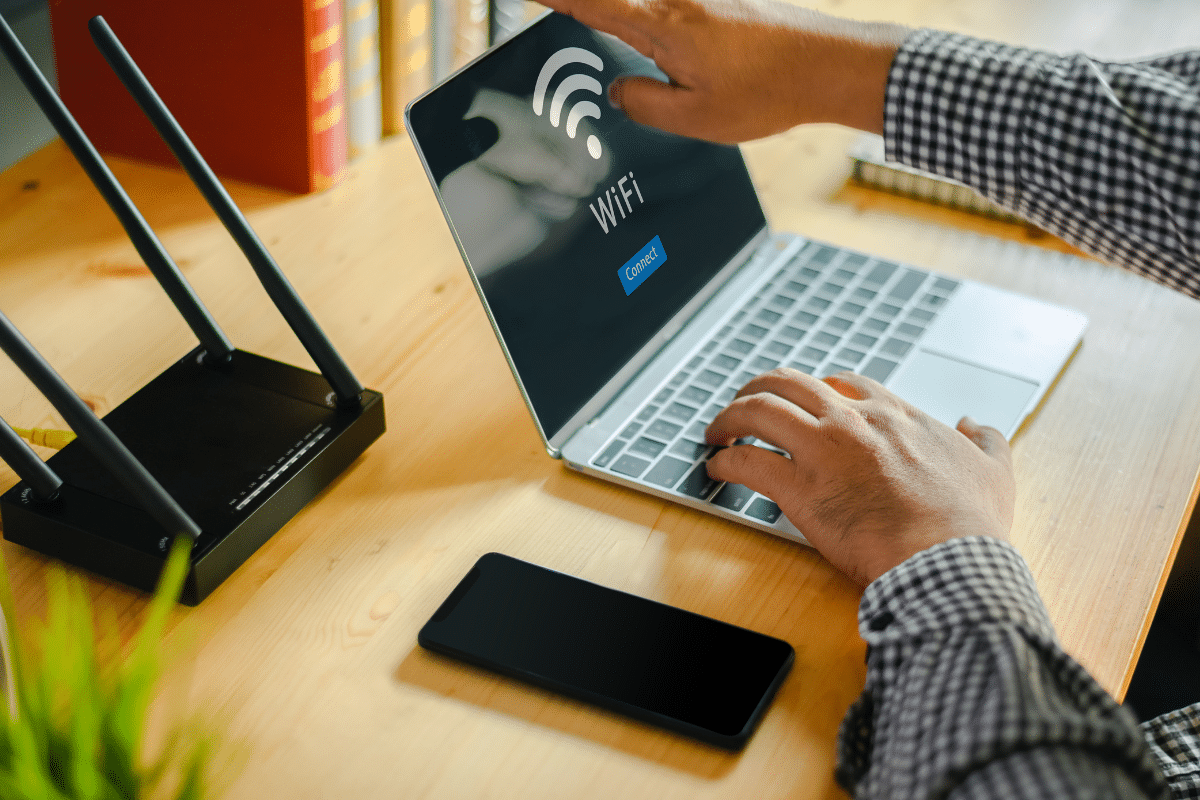
Parmi les usages courants de cette interface, on retrouve le changement du nom du réseau via la configuration wifi, la mise à jour du firmware, ou encore la création d’un login administrateur sécurisé. L’accès à ces paramètres rend possible un contrôle renforcé sur la sécurité du domicile, tout en assurant une meilleure stabilité, voire une rapidité accrue pour certains profils utilisateurs. Découvrez notre article sur Arkevia : les avantages d’un coffre-fort numérique sécurisé.
L’art de réussir la connexion à l’interface d’administration
Étapes pratiques pour se rendre sur 192.168.1.1
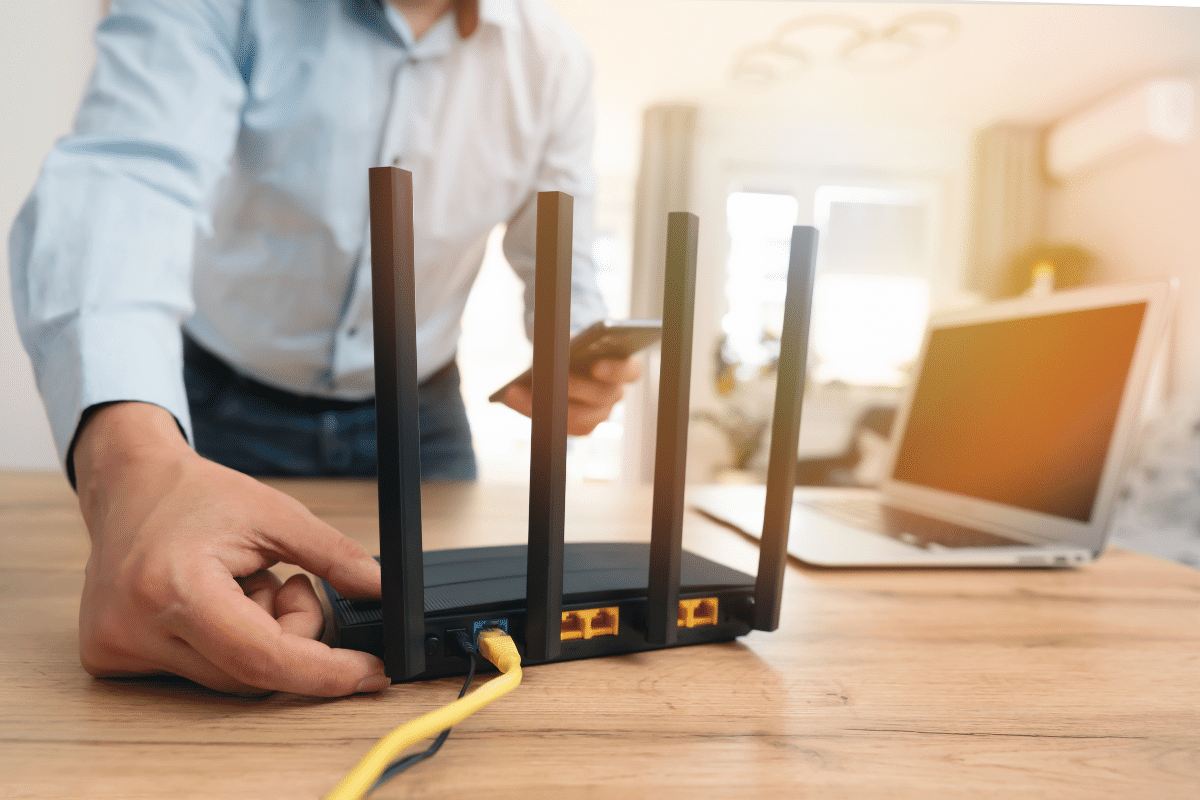
Accéder à l’interface d’administration n’a rien de sorcier : il suffit de suivre quelques étapes simples avec un navigateur web. En ouvrant un onglet, tapez « 192.168.1.1 » (surtout sans la lettre « l ») dans la barre d’adresse. Une fenêtre apparaît, demandant généralement un login administrateur et un mot de passe par défaut, souvent présents sur une étiquette collée sous le routeur/modem.
| Problème rencontré | Cause possible | Solution recommandée |
|---|---|---|
| Erreur de chargement de la page | Utilisation de la mauvaise adresse (lettre « l » au lieu du chiffre « 1 ») | Vérifier que l’adresse saisie est bien 192.168.1.1 sans lettre |
| Page d’administration inaccessible | Appareil non connecté au réseau local | Vérifier la connexion wifi ou le branchement par câble ethernet |
| Connexion instable au routeur | Problème de câblage ou mauvais paramétrage réseau local | Redémarrer la box ou le routeur avant de réessayer |
| Adresse IP par défaut incertaine | Modèle de routeur utilisant une adresse différente | Consulter le manuel papier du matériel pour confirmer l’adresse exacte |
| Page bloquée malgré les vérifications | Cache du navigateur corrompu ou navigateur incompatible | Effacer le cache ou tester un autre navigateur web |
Si l’écran ne s’affiche pas, vérifiez que l’ordinateur ou le smartphone est bien relié au réseau local. Une connexion wifi ou un branchement via câble ethernet sont nécessaires. Sans connexion stable à la box internet ou au routeur, impossible d’accéder à la configuration voulue.
Conseils en cas de difficulté d’accès
Rencontrer des obstacles pendant la connexion arrive fréquemment. Le plus habituel est l’utilisation de la mauvaise adresse : écrire « 192.168.l.l » au lieu de « 192.168.1.1 » génère une erreur de chargement. Un souci de câblage ou un mauvais paramétrage réseau local peuvent également bloquer le processus.
Voici quelques solutions astucieuses à tester :
- Redémarrez votre box ou routeur avant de réessayer.
- Testez une connexion directe en reliant le dispositif avec un câble ethernet.
- Vérifiez l’adresse ip par défaut réelle : elle figure parfois sur le manuel papier du matériel utilisé.
- Effacez le cache du navigateur web ou testez-en un autre.
- En dernier recours, réinitialisez le modem aux paramètres d’usine après avoir noté les réglages importants.
Sécuriser l’accès : comment protéger son réseau domestique ?
La simplicité d’accès à l’interface d’administration via l’adresse ip par défaut ne doit pas faire oublier la question cruciale de la sécurité. Laisser les identifiants standards crée une porte ouverte aux personnes malintentionnées pouvant explorer le réseau domestique sans autorisation. Heureusement, il existe plusieurs astuces accessibles pour renforcer la protection.
Commencez toujours par changer le mot de passe par défaut fourni à la première connexion. Ensuite, créez un login administrateur personnalisé, idéalement combiné à un mot de passe complexe. Il devient aussi pertinent de désactiver l’accès distant à l’interface d’administration lorsqu’il n’est pas nécessaire, limitant ainsi les risques depuis l’extérieur du foyer.
Autres gestes pour garantir un accès sécurisé
D’autres mesures viennent compléter la sécurisation : pensez à activer le chiffrement WPA2 ou WPA3 sur la configuration wifi, évitez le stockage des identifiants sur le navigateur web et effectuez régulièrement les mises à jour du firmware du routeur/modem. Tous ces éléments participent à une connexion fiable, à l’abri des intrusions externes ou internes.
Les fabricants offrent également des informations précieuses dans leur documentation : y trouver la combinaison d’identifiants recommandée ou une aide pour rétablir un accès lors d’une perte de mot de passe facilite grandement la gestion quotidienne.
Fonctionnalités clés de l’interface d’administration
Gestion personnalisée du wifi et des réseaux invités
Une fois connecté à l’interface d’administration, plusieurs options apparaissent. Le menu de configuration wifi permet, entre autres, de modifier le nom du réseau SSID, de définir un nouveau mot de passe sécurisé pour limiter les tentatives d’accès non désirées, ou d’activer un réseau invité temporaire pour vos visiteurs, sans risquer de perturber vos appareils personnels.
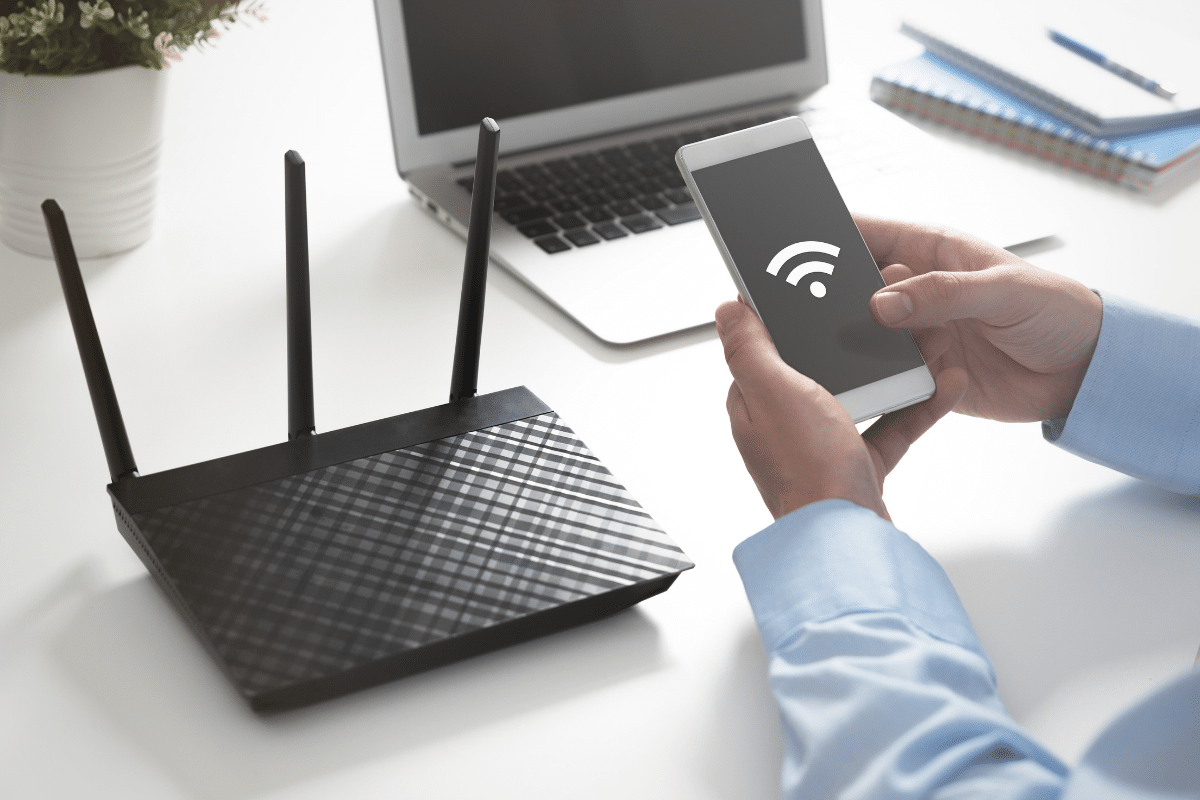
Pour ceux qui souhaitent optimiser la couverture, certaines plateformes permettent de sélectionner des canaux précis afin de limiter les interférences, surtout dans des immeubles densément équipés en wifi.
Réglages avancés pour contrôler l’ensemble du réseau
Parmi les outils proposés, on trouve la possibilité de créer des plages d’adresses ip réservées (DHCP), d’ouvrir des ports pour améliorer certains services multimédias, ou de mettre en place des contrôles parentaux efficaces. Les adeptes du streaming ou du jeu en ligne apprécieront la gestion de la qualité de service (QoS), pratique pour prioriser certains appareils sur la bande passante disponible.
Enfin, personnaliser le pare-feu ou programmer les horaires d’activité du signal wifi constitue une valeur ajoutée pour mieux maîtriser sa consommation énergétique et renforcer le confort domestique.
Bonnes pratiques pour profiter pleinement de son accès administrateur
Souvent, l’interface d’administration propose tellement de fonctionnalités qu’on hésite à tout explorer de peur de commettre une erreur fatale. Rassurez-vous, la majorité des modifications restent facilement réversibles et de nombreux menus proposent un bouton « restaurer les paramètres d’usine » ou un simple retour à la configuration précédente.
Sans aller systématiquement jusqu’à la réinitialisation, prenez l’habitude de noter chaque modification importante réalisée lors du paramétrage du routeur. Un carnet, un fichier texte sauvegardé ou une capture d’écran suffisent largement pour garder trace de vos changements et revenir en arrière si besoin.
Quelles alternatives à 192.168.1.1 selon les modèles de routeurs ?
Comprendre la logique des adresses ip privées
Même si 192.168.1.1 demeure très répandue, d’autres adresses peuvent servir de porte d’entrée vers l’interface d’administration. Quelques routeurs/modems optent pour 192.168.0.1 ou même 10.0.0.1. Ces variantes dépendent essentiellement des choix techniques du constructeur.
| Adresse IP par défaut | Fréquence d’utilisation | Où trouver la confirmation |
|---|---|---|
| 192.168.1.1 | Très répandue chez la majorité des routeurs domestiques | Étiquette sous le routeur ou manuel d’utilisation |
| 192.168.0.1 | Utilisée par certains constructeurs alternatifs | Boîtier du routeur ou page d’état réseau de l’ordinateur |
| 10.0.0.1 | Présente sur certains modèles spécifiques selon les marques | Documentation fournie par le fabricant |
| Adresse personnalisée (192.168.x.y) | En cas de conflit d’adressage sur réseaux complexes ou domotique avancée | Menu LAN de l’interface d’administration après modification manuelle |
L’essentiel consiste à repérer sur le boîtier du routeur, la notice ou sur la page d’état réseau de l’ordinateur la bonne combinaison. Gardez toujours à l’esprit qu’aucune lettre n’entre dans ce type d’adresse, seuls les chiffres séparent les sections avec des points.
Comment ajuster manuellement l’adresse en cas de conflit ?
Des réseaux professionnels, ou les domiciles équipés de systèmes spécifiques (multi-routeurs, domotique avancée), peuvent rencontrer des conflits d’adressage. Modifier l’adresse ip par défaut devient alors nécessaire. Cette manipulation se fait aussi depuis l’interface d’administration, via le menu LAN.
Veillez à choisir une adresse unique dans la plage prévue (généralement 192.168.x.y ; x et y variant selon les besoins), puis actualisez la passerelle sur tous les appareils concernés pour éviter toute coupure imprévue. Retrouvez notre article sur digiposte : simplifier la gestion administrative grâce au coffre-fort numérique.
Ce qu’il faut retenir pour une gestion sereine : bonnes habitudes et pistes d’exploration
Utiliser la bonne adresse (sans la moindre lettre) vaut aussi pour les requêtes liées à la maintenance régulière, aux contrôles d’accès temporaires ou à la résolution de pannes. Prendre en main son interface d’administration ouvre un vrai potentiel d’optimisation de la connexion à la box internet au quotidien.
Avec un peu de temps et quelques essais, chacun peut personnaliser sa configuration, sécuriser l’ensemble de ses équipements et profiter d’une expérience en ligne fluide, que ce soit via wifi ou câble ethernet. Le monde des interfaces réseau s’offre à vous : libre à chacun d’y apporter la touche qui lui ressemble.
FAQ sur l’accès à l’interface d’administration via 192.168.1.1
Pourquoi écrit-on parfois « 192.168.l.l » au lieu de « 192.168.1.1 » ?
Cette confusion vient du fait que certains assimilent visuellement le chiffre 1 à la lettre minuscule l. Seule l’adresse composée exclusivement de chiffres fonctionne réellement, car il s’agit d’une adresse IP privée normalisée. Taper la version avec des lettres dans la barre d’adresse génère systématiquement une erreur de chargement.
À quoi sert l’interface d’administration accessible via 192.168.1.1 ?
Cette page permet de gérer les paramètres du routeur ou du modem : changement du nom du réseau wifi, mise à jour du firmware, création d’un réseau invité ou configuration du contrôle parental. Elle ne donne pas accès à internet directement, mais offre un contrôle complet sur la configuration locale de la box. C’est également depuis cette interface que l’on peut sécuriser l’accès en modifiant les identifiants par défaut.
Que faire si la page 192.168.1.1 ne s’affiche pas ?
Il faut d’abord vérifier que l’appareil est bien connecté au réseau local, via wifi ou câble ethernet. Redémarrer la box, effacer le cache du navigateur ou tester un autre navigateur résout souvent le problème. En dernier recours, une réinitialisation aux paramètres d’usine permet de repartir sur une base saine, après avoir noté les réglages importants.
Comment sécuriser efficacement l’accès à son routeur ?
La première étape consiste à changer le mot de passe par défaut dès la première connexion et à créer un identifiant administrateur personnalisé. Il est également conseillé d’activer le chiffrement WPA2 ou WPA3 sur le réseau wifi et de désactiver l’accès distant à l’interface lorsqu’il n’est pas nécessaire. Effectuer régulièrement les mises à jour du firmware complète cette protection contre les intrusions.
Que faire si l’adresse 192.168.1.1 ne correspond pas à mon routeur ?
Certains constructeurs utilisent des adresses différentes comme 192.168.0.1 ou 10.0.0.1 selon leurs choix techniques. La bonne adresse figure généralement sur l’étiquette du boîtier, dans la notice ou sur la page d’état réseau de l’ordinateur. En cas de conflit d’adressage sur un réseau plus complexe, il est possible de modifier manuellement cette adresse depuis le menu LAN de l’interface d’administration.